ホーム › 機能
アイテム・カテゴリ管理
本ページでは、Game8 Storeで販売するアイテムの登録・編集と、カテゴリによる整理について説明します
アイテム管理
アイテム管理では、Game8 Storeで販売するアイテムの登録・設定を行います。
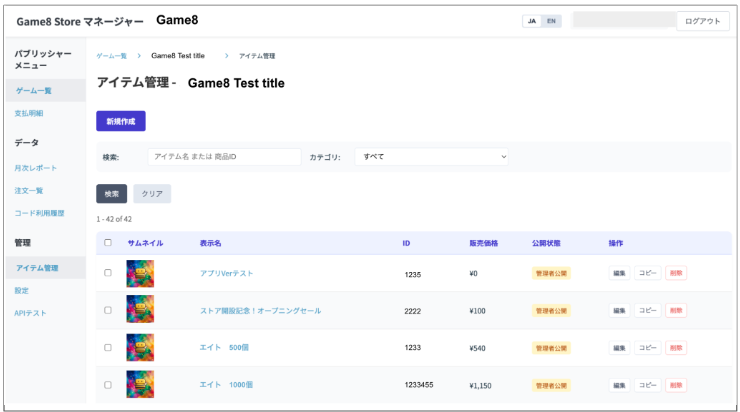
本機能でできること
- アイテムの新規登録
- 登録済みアイテムの検索・絞り込み(キーワード / カテゴリ / 公開状態)
- アイテム情報の編集(編集 / コピー / 削除)
画面の項目説明
検索・操作エリア
| 項目 | 説明 |
|---|---|
| + 新規作成ボタン | 画面右上のボタンです。新しいアイテムを登録するための入力画面を開きます。 |
| 絞り込みボタン | 検索条件の入力欄を表示・非表示します。 |
| 検索(入力欄) | 探したい「アイテム名」または「商品ID」を入力します。 |
| カテゴリ | ドロップダウンからカテゴリを選択して絞り込みます(初期状態は「すべて」)。 |
| 公開状態 | 「すべて」「一般公開」「管理者公開」「非公開」から選択して絞り込みます。 |
| 検索ボタン | 指定した条件で一覧を再読み込みします。 |
| クリアボタン | 検索条件を初期状態に戻します。 |
アイテム一覧テーブル(列の説明)
| 列名 | 説明 |
|---|---|
| チェックボックス | 複数選択して一括処理する際に使用します。 |
| サムネイル | 登録されているアイテム画像が表示されます。 |
| 表示名 | ストア上の表示名です。クリックで詳細を確認・編集できます。 |
| ID | アイテム固有の識別番号(商品ID)です。 |
| 販売価格 | 販売価格(例:¥0、¥540 など)が表示されます。 |
| 公開状態 | 公開ステータス(非公開、管理者公開、一般公開)が表示されます。 |
| 操作 | 編集 / コピー / 削除などの操作を行います。 |
アイテム登録手順(新規作成)
- 画面右上の [+ 新規作成] をクリックします。
- 基本情報を入力します。
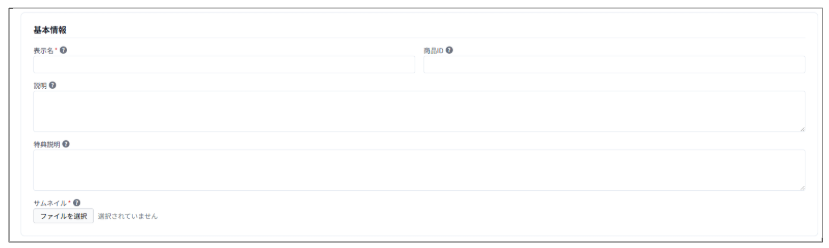
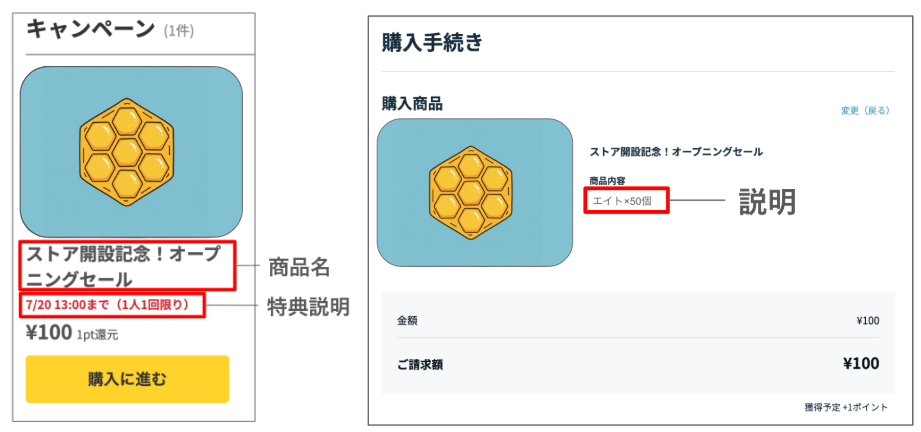
- 表示名:ストアに表示する商品名
- 商品ID:API連携で使用するID(ユーザーからは見えません)
- 説明:購入画面の「商品内容」に表示(例:エイト×50個)
- 特典説明:商品名の下に赤字で表示
- サムネイル:推奨 2000×2000px以下 / 5MB以下
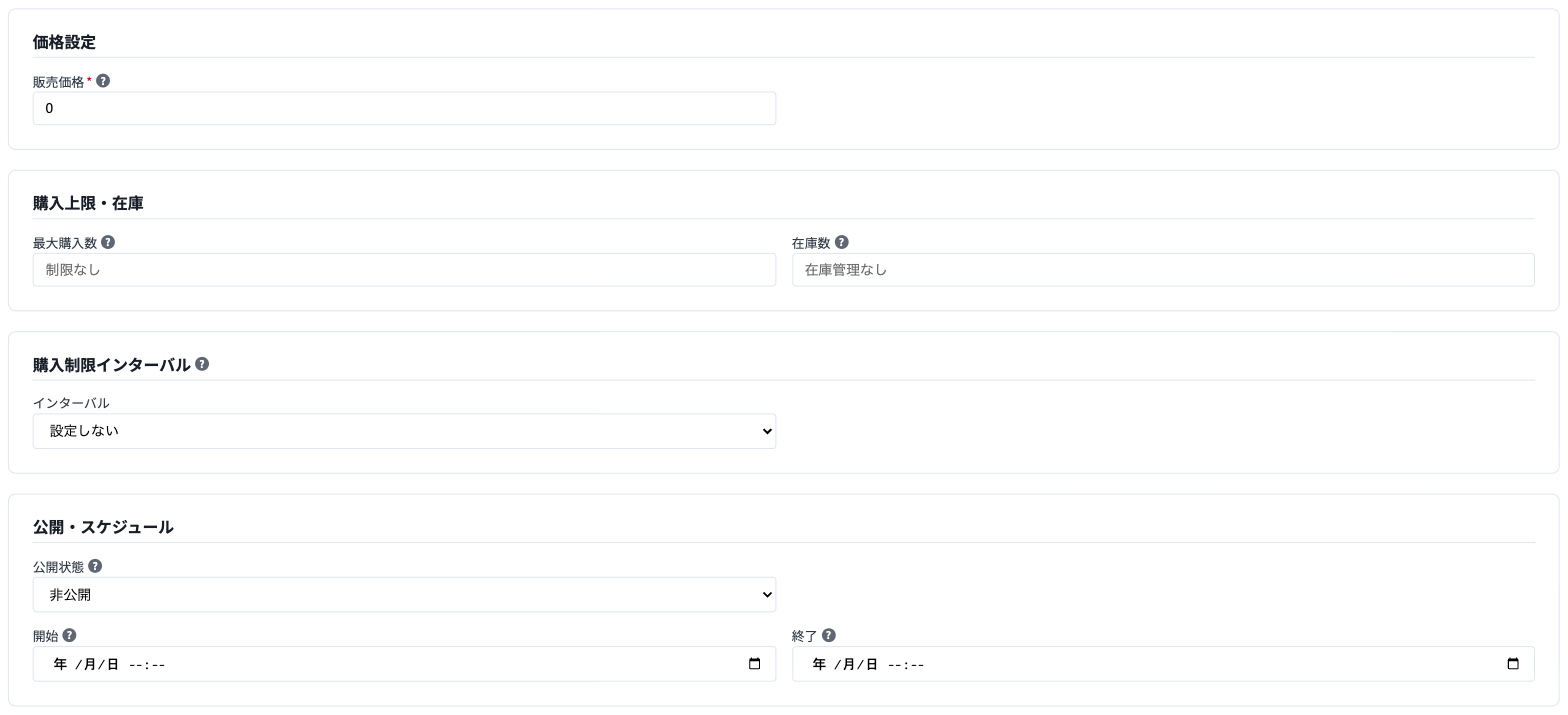
- その他の情報を入力します。
- 価格設定:販売価格(アイテムの価格)
- 購入上限・在庫:最大購入数 / 在庫数(規定数量で【完売】表示)
- 購入制限インターバル:購入制限のリセット周期(日次 / 週次 / 月次)
- 公開・スケジュール:公開状態 / 開始 / 終了
設定 説明 非公開 全員が閲覧不可です。 管理者公開 管理者権限・閲覧権限・Game8管理者のみが閲覧可能です。 一般公開 全員が閲覧可能です。
- カテゴリとタグ
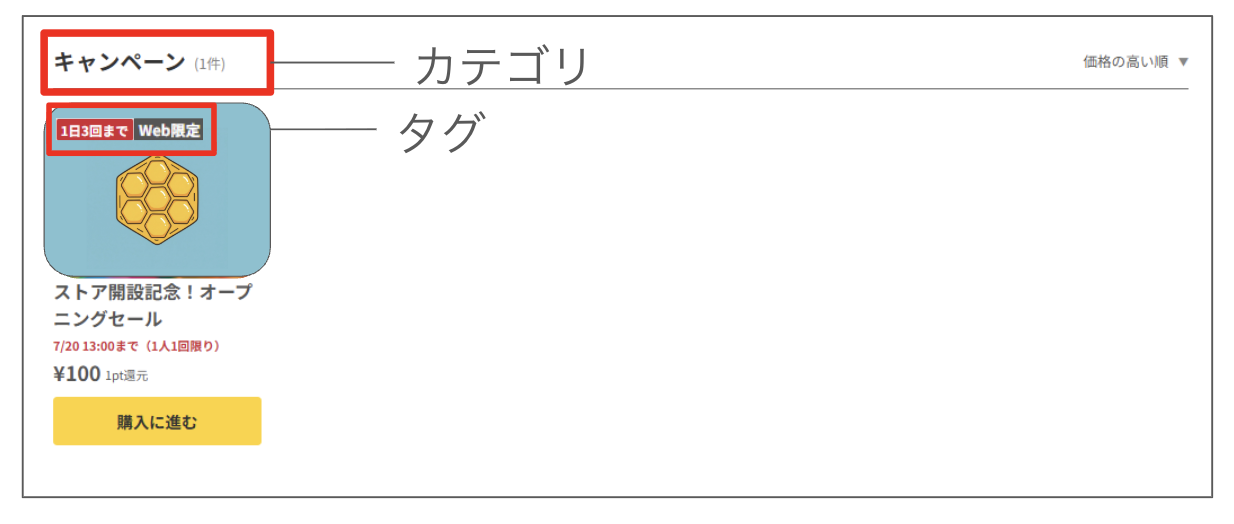
- カテゴリ:一覧の見やすさ向上のために設定します(必要に応じて【+ 追加】で追加可能)。
- タグ:
- メインタグ:赤枠でサムネイル上に表示
- サブタグ:灰枠でサムネイル上に表示
- ボーナスアイテム / バンドルアイテム
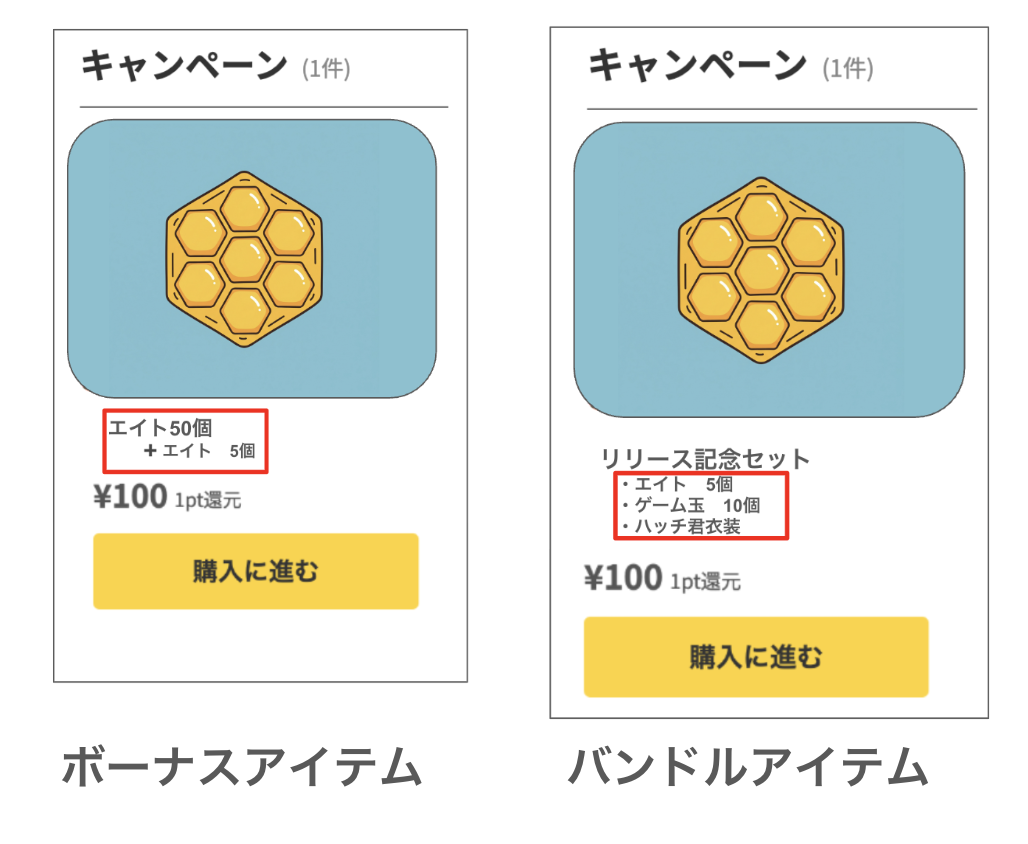
- ボーナスアイテム:追加でもらえるアイテムがある場合に使用します。
- バンドルアイテム:セット商品に含まれる各アイテムを入力します。
入力しておくと、一覧画面でも「何が含まれるか」が分かりやすくなります。
- 全ての項目が入力出来たら【アイテム作成】ボタンを押して完了です。
カテゴリ管理
カテゴリは、ストアの商品一覧を整理するための分類です。各アイテムはアイテム管理画面でカテゴリを割り当てられ、ストア上ではカテゴリ単位で商品が表示されます。
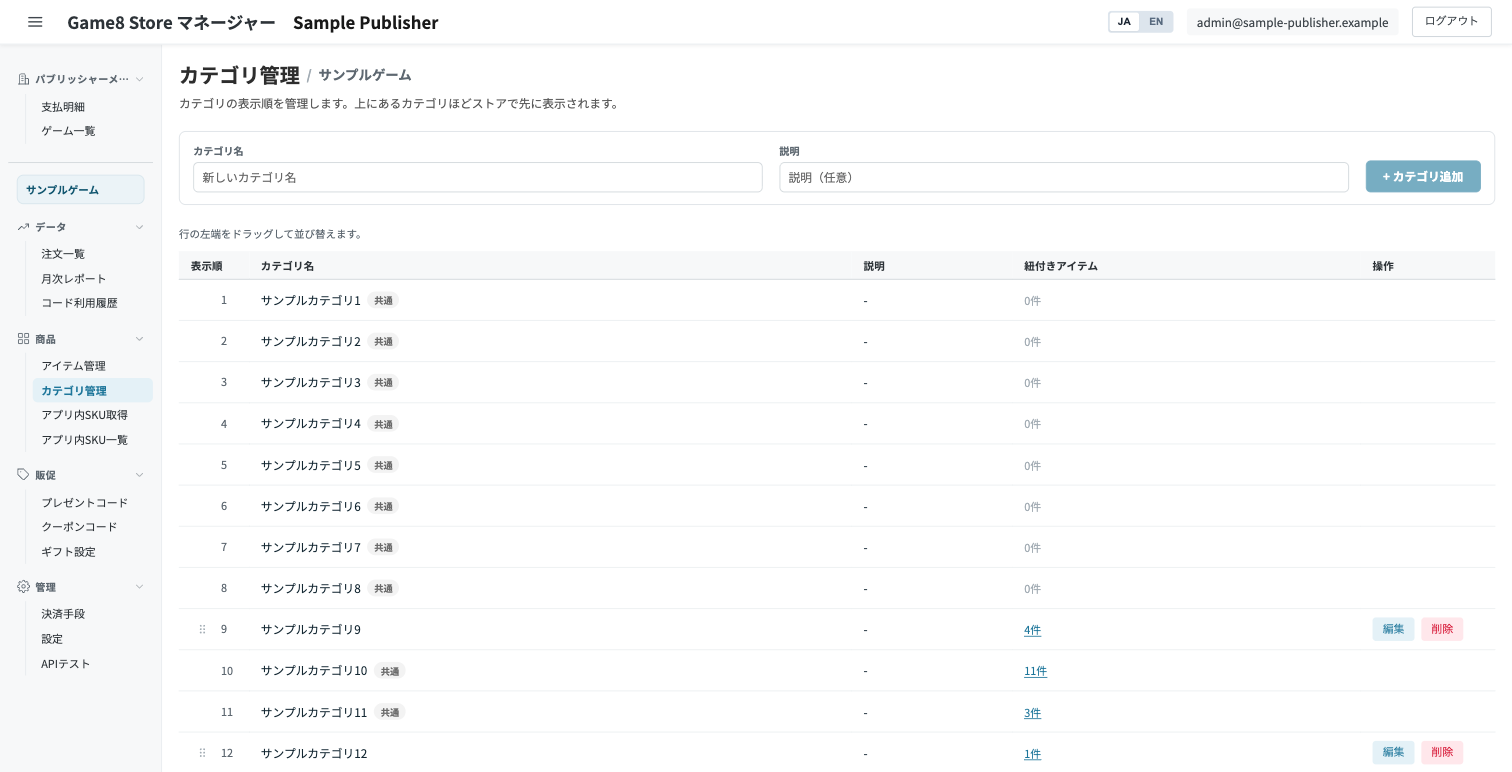
この画面では、カテゴリの新規作成と表示順の変更ができます。新規作成は「カテゴリ名」と「説明」を入力して【+ カテゴリ追加】を押します。表示順はカテゴリの左にある矢印で変更でき、上にあるカテゴリほどストアで先に表示されます。