管理后台
在Game8 Store的管理后台(仪表板)中,从销售报表的查看、订单搜索、道具的录入与编辑到API测试,商店运营所需的操作均可在同一界面完成。
前半部分介绍各项功能,后半部分说明账号的权限设置。
管理后台的功能
月度报表(Monthly Report)
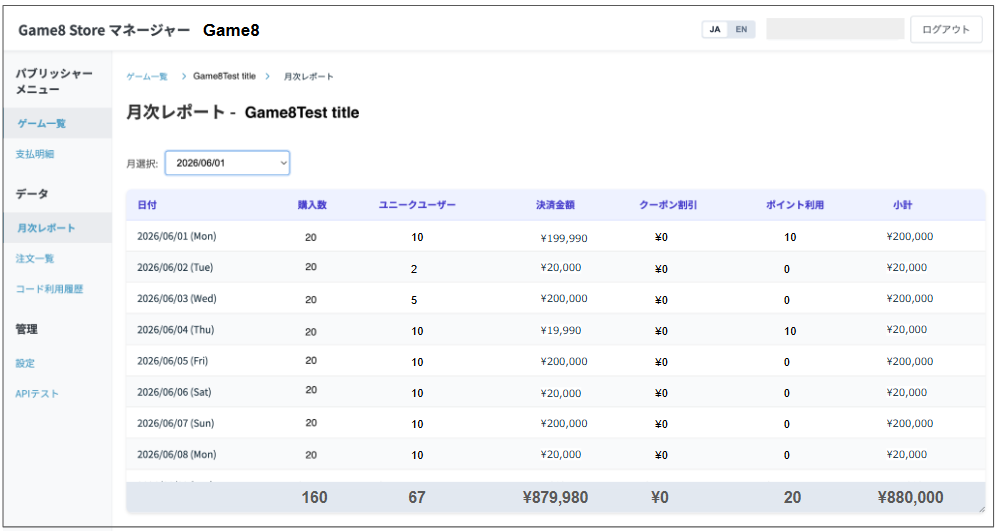
主要功能与用途
- 查看每日销售业绩
- 可以以列表形式查看所选月份中每天的详细销售数据。可查看的数值如下。
- 日期(Date)
- 购买数(Purchases)
- 独立用户(Unique Users)
- 支付金额(Payment Amount)
- 优惠券折扣(Coupon Discount)
- 积分使用(Points Used)
- 小计(Subtotal)
- 可以以列表形式查看所选月份中每天的详细销售数据。可查看的数值如下。
- 切换显示月份功能(月份选择)
- 使用页面左上角的“月份选择”菜单,可以轻松切换要查看的月份。
订单列表(Orders)
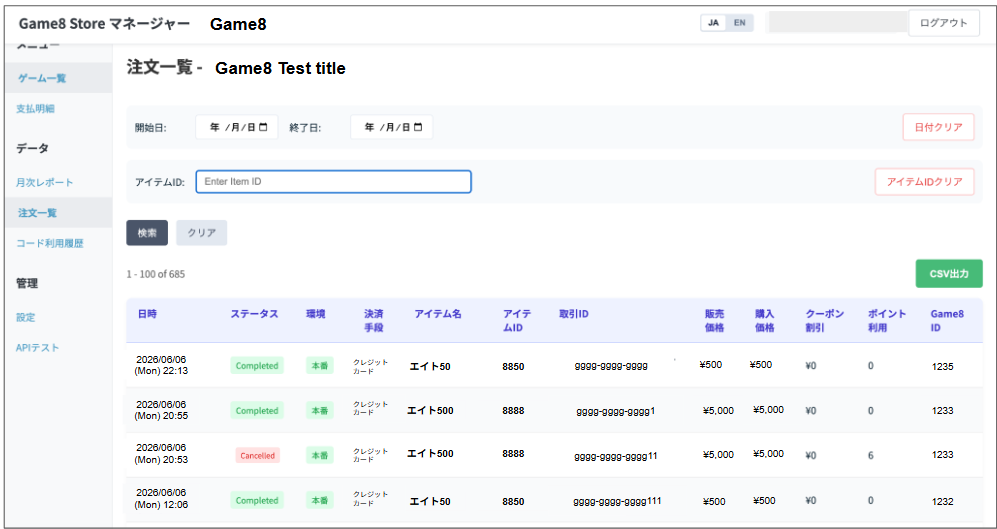
在「订单列表(Orders)」页面,可以对通过Game8 Store完成的全部订单进行历史记录查看、按特定条件搜索以及订单数据的CSV导出等操作。
主要功能与用途
- 查看订单历史
- 可在列表中查看过去的所有订单(已完成、已取消等)。
- 筛选(搜索)功能
- 期间:指定开始日期和结束日期,筛选出特定期间内的订单。
- 道具ID或名称: 输入道具ID或道具名称,仅筛选出该商品的订单。
- 状态・支付方式: 可按订单状态或支付方式进行筛选。
- 切换显示列
- 可选择列表中显示的列。
- 数据导出(CSV导出)
- 可将显示中的订单数据下载为 CSV 文件,用于在 Excel 等工具中进行销售管理与分析。
页面项目说明
搜索・操作区域
| 项目 | 说明 |
|---|---|
| 筛选按钮 | 显示或隐藏筛选条件的输入栏。 |
| 期间 | 从日历中选择开始日期和结束日期。 |
| 道具ID或名称 | 输入道具ID或道具名称。 |
| 状态(Status) | 从「All」「Completed」「Payment confirmed」「Pending」「Cancelled」中选择(日文界面为「すべて」「完了」「入金確認済み」「保留中」「キャンセル」)。 |
| 支付方式(Payment) | 选择支付方式进行筛选。 |
| 搜索按钮 | 按指定条件重新加载列表。 |
| 清除按钮 | 将所有搜索条件恢复为初始状态。 |
| 翻页 | 列表每页显示100条。可通过箭头和页码前后翻页。 |
| 显示列 | 可选择列表中显示的列。日期时间列始终显示。 |
| CSV导出按钮 | 将符合条件的订单列表数据以CSV格式下载。 |
订单列表表格(各列的数据内容)
| 列名 | 说明 |
|---|---|
| 日期时间(Timestamp) | 显示订单确定的日期时间(例:2026/06/06 (Sat) 22:13)。 |
| 状态(Status) | 表示订单的当前状态。Completed= 支付及处理已正常完成Cancelled= 订单已被取消的状态Pending= 处理中的状态Payment confirmed= 支付已完成、道具尚未发放 |
| 环境(Env.) | 通常显示为正式。进行购买测试的订单则显示为测试(Test)。※关于测试方法等,请咨询负责人。 |
| 礼物 | 礼物购买的订单显示为Gift。非礼物订单显示为-。 |
| 支付方式(Payment) | 显示支付时使用的支付方式(信用卡(Card)au PAYPAYPAY 等) |
| 道具名称(Item Name) | 显示所购买商品的名称。 |
| 道具ID(Item ID) | 显示分配给每个商品的识别编号。 |
| 交易ID(Transaction ID) | 支付系统中为每笔订单唯一分配的ID。 |
| 销售价格(Sales Price) | 向用户展示的商品定价(含税)。 |
| 购买价格(Purchase Price) | 用户实际支付的金额。 |
| 优惠券折扣(Coupon Discount) | 显示因使用优惠券而折扣的金额(未使用时为 ¥0)。 |
| 积分使用(Points Used) | 显示下单时使用的积分数(未使用时为 0)。 |
| Game8 ID | 购买用户的Game8账号专属识别ID。 |
代码使用记录(Code Usage)
在「代码使用记录(Code Usage)」页面,可以查看、搜索用户使用的序列号代码和礼品代码等的使用记录,并导出数据(CSV导出)。
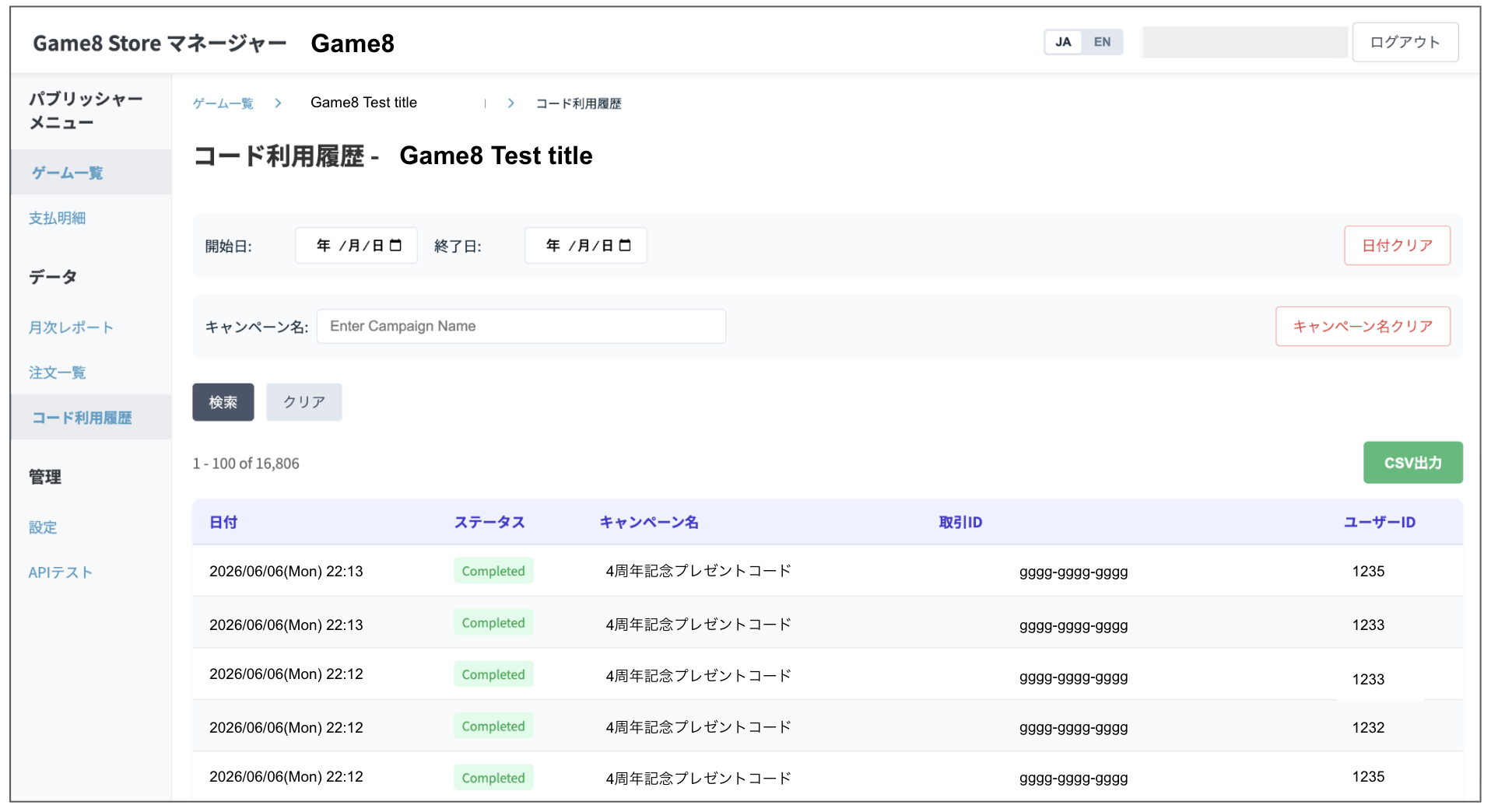
主要功能与用途
- 查看代码使用记录
- 可以统一管理和查看用户使用代码的历史记录(日期时间、状态、对应活动等)。
- 筛选(搜索)功能
- 期间:指定开始日期和结束日期,筛选出特定期间内使用的代码记录。
- 活动名称(Campaign Name):输入活动名称,仅提取与特定策划或活动相关的代码使用记录。
- 状态(Status): 可按兑换码的处理状态进行筛选。
- 数据导出(CSV导出)
- 可以将当前显示的代码使用记录数据下载为CSV文件,用于验证发放效果或在用户支持时进行数据核对。
页面项目说明
| 项目 | 说明 |
|---|---|
| 筛选按钮 | 显示或隐藏筛选条件的输入栏。 |
| 期间 | 从日历中选择开始日期和结束日期。 |
| 活动名称(Campaign Name) | 输入要搜索的特定活动名称。 |
| 状态(Status) | 从「All」「Completed」「Pending」「Cancelled」中选择(日文界面为「すべて」「完了」「保留中」「キャンセル」)。 |
| 搜索按钮 | 按指定条件重新加载列表。 |
| 清除按钮 | 将所有搜索条件恢复为初始状态。 |
| 翻页 | 列表每页显示100条。可通过箭头和页码前后翻页。 |
| CSV导出按钮 | 将符合条件的代码使用记录数据以CSV格式下载。 |
代码使用记录表格(各列的数据内容)
| 列名 | 说明 |
|---|---|
| 日期(Date) | 显示用户使用(输入)代码的日期时间(例:2026/06/06 (Sat) 22:13)。 |
| 状态(Status) | 表示代码的处理状态。 ( Completed=代码验证、道具发放等处理已正常完成,Cancelled=已取消,Pending=处理中) |
| 活动名称(Campaign Name) | 显示签发代码所对应的活动或事件的名称(例:4周年纪念礼品码)。 |
| 交易ID(Transaction ID) | 系统为每次代码使用唯一分配的识别ID。 |
| 用户ID(User ID) | 使用代码的用户的Game8账号专属识别ID。 |
道具管理(Items)
用于注册与编辑在 Game8 Store 销售的商品,以及通过分类进行整理的界面。详细操作步骤请参阅商品管理(Items)。
应用内SKU联动
将 Apple / Google 上已注册的应用内购买(IAP)商品导入,并作为 Game8 Store 的商品进行上架与管理的功能。详情请参阅应用内SKU联动。
设置
在「设置(Config)」页面,可以登记游戏的维护排期。
API测试(API Test)
在「API测试(API Test)」页面,可以实际向游戏侧服务器发送请求,确认API是否正确响应。
支付明细(Payout Statements)
在「支付明细(Payout Statements)」页面,可以下载各月的支付明细。
每月第3个工作日前,可以下载PDF格式的文件。
支付方式(Payment)
在支付方式页面,可以确认各游戏已签约的支付方式,以及Game8 Store可使用的支付方式。
此外,还可以通过页面内的【支付方式新增申请表单】提交新增支付方式的申请。
详细操作步骤请参阅支付方式管理。
礼物设置
在礼物设置页面,可以设置本游戏是否接受礼物购买(赠送给其他玩家),以及对赠送方的条件。设置按游戏分别生效。
详细操作步骤请参阅礼物设置管理。
礼包码
在礼包码页面,可以查看从过去到现在的活动一览并导出CSV,也可以通过新建发行按钮创建新的活动。
详细操作步骤请参阅礼包码管理。
优惠码
在优惠码页面,可以查看从过去到现在的活动一览并导出CSV,也可以通过新建发行按钮创建新的活动。
详细操作步骤请参阅优惠码管理。
权限设置
账号创建方法
请咨询各位负责人。
账号类型
管理员权限:可在管理后台新增、编辑商品。
查看权限:仅可查看。