관리 화면
Game8 Store의 관리 화면(대시보드)에서는 매출 리포트 확인, 주문 검색, 아이템 등록·편집, API 테스트까지 스토어 운영에 필요한 작업을 하나의 화면에서 수행할 수 있습니다.
전반부에서는 각 기능을, 후반부에서는 계정 권한 설정에 대해 설명합니다.
관리 화면의 기능
월간 리포트 (Monthly Report)
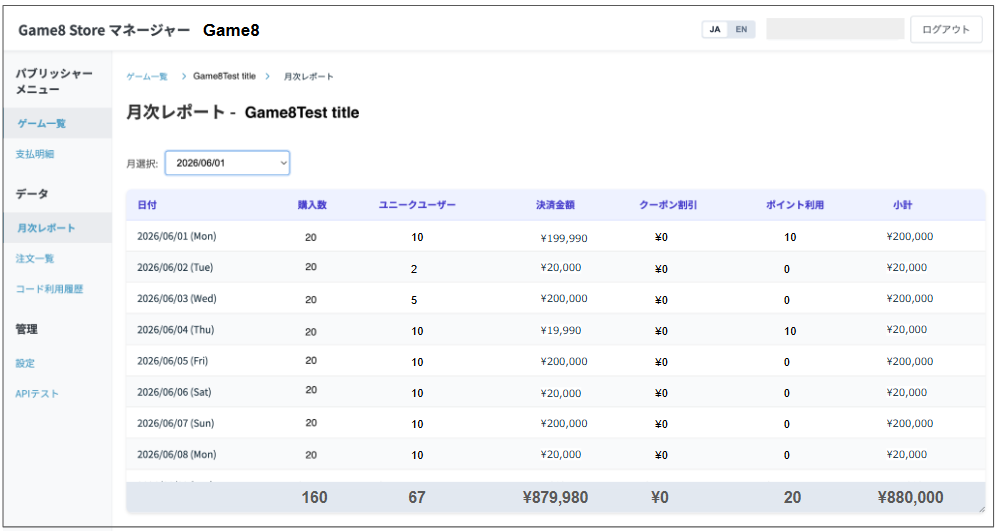
주요 기능과 할 수 있는 것
- 일별 매출 실적 확인
- 선택한 월의 일별 상세 매출 데이터를 목록으로 확인할 수 있습니다. 확인할 수 있는 수치는 다음과 같습니다.
- 날짜 (Date)
- 구매 수 (Purchases)
- 순 사용자 (Unique Users)
- 결제 금액 (Payment Amount)
- 쿠폰 할인 (Coupon Discount)
- 포인트 사용 (Points Used)
- 소계 (Subtotal)
- 선택한 월의 일별 상세 매출 데이터를 목록으로 확인할 수 있습니다. 확인할 수 있는 수치는 다음과 같습니다.
- 표시 월 전환 기능(월 선택)
- 화면 왼쪽 상단의 「월 선택」 메뉴를 사용하면 확인하고 싶은 월을 간편하게 전환할 수 있습니다.
주문 목록 (Orders)
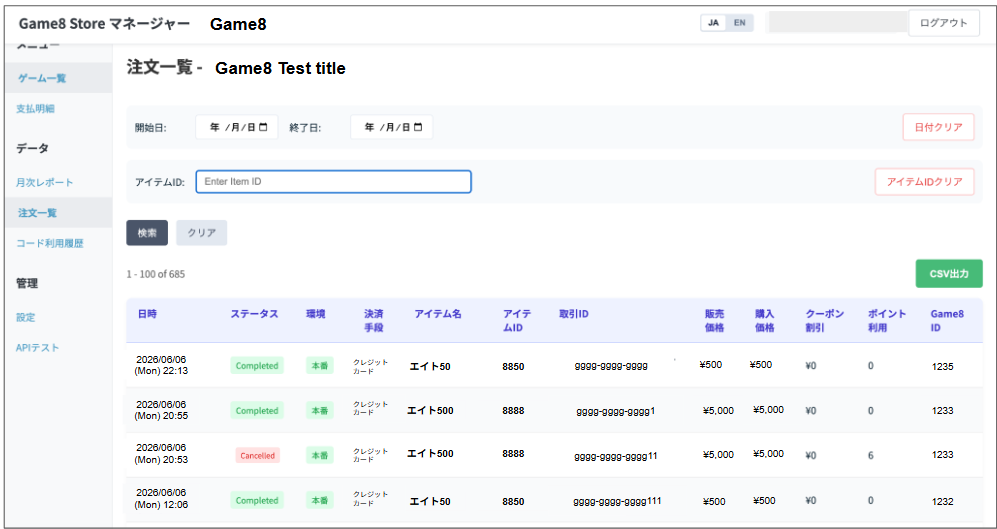
「주문 목록(Orders)」 화면에서는 Game8 Store를 통해 이루어진전체 주문 내역 확인, 특정 조건으로 검색, 그리고 주문 데이터의 CSV 출력을 수행할 수 있습니다.
주요 기능과 할 수 있는 것
- 주문 내역 열람
- 과거의 모든 주문(완료, 취소 등)을 목록으로 확인할 수 있습니다.
- 필터(검색) 기능
- 기간: 시작일과 종료일을 지정하여 특정 기간 내의 주문으로 좁혀서 볼 수 있습니다.
- 아이템 ID 또는 이름: 아이템 ID 또는 아이템명을 입력하여 해당 상품의 주문만 추출할 수 있습니다.
- 상태・결제 수단: 주문 상태나 결제 수단으로 필터링할 수 있습니다.
- 표시할 열 전환
- 목록에 표시할 열을 선택할 수 있습니다.
- 데이터 외부 출력(CSV 출력)
- 표시된 주문 데이터를 CSV 파일로 다운로드하여 Excel 등에서 매출 관리나 분석에 활용할 수 있습니다.
화면 항목 설명
검색·조작 영역
| 항목 | 설명 |
|---|---|
| 필터 버튼 | 필터 조건 입력란을 표시하거나 숨깁니다. |
| 기간 | 캘린더에서 시작일과 종료일을 선택합니다. |
| 아이템 ID 또는 이름 | 아이템 ID 또는 아이템명을 입력합니다. |
| 상태 (Status) | 「All」「Completed」「Payment confirmed」「Pending」「Cancelled」 중에서 선택합니다(일본어 화면에서는 「すべて」「完了」「入金確認済み」「保留中」「キャンセル」). |
| 결제 수단 (Payment) | 결제 수단을 선택하여 필터링합니다. |
| 검색 버튼 | 지정한 조건으로 목록을 다시 불러옵니다. |
| 지우기 버튼 | 모든 검색 조건을 초기 상태로 되돌립니다. |
| 페이지 이동 | 목록은 100건씩 표시됩니다. 화살표와 페이지 번호로 앞뒤 페이지로 이동합니다. |
| 표시할 열 | 목록에 표시할 열을 선택할 수 있습니다. 일시 열은 항상 표시됩니다. |
| CSV 출력 버튼 | 해당하는 주문 목록 데이터를 CSV 형식으로 다운로드합니다. |
주문 목록 테이블(각 열의 데이터 내용)
| 열 이름 | 설명 |
|---|---|
| 일시 (Timestamp) | 주문이 확정된 일시가 표시됩니다(예:2026/06/06 (Sat) 22:13)。 |
| 상태 (Status) | 주문의 현재 상태를 나타냅니다.Completed= 결제 및 처리가 정상적으로 완료Cancelled= 주문이 취소된 상태Pending= 처리 중인 상태Payment confirmed= 결제 완료, 아이템 지급 전 |
| 환경 (Env.) | 일반적으로는프로덕션으로 표시됩니다. 구매 테스트를 수행한 경우에는테스트 (Test)로 표시됩니다.※테스트 방법 등은 담당자에게 문의해 주시기 바랍니다. |
| 선물 | 선물 구매 주문에는 Gift로 표시됩니다. 선물이 아닌 주문은 -입니다. |
| 결제 수단 (Payment) | 지불에 사용된 결제 방법이 표시됩니다(신용카드 (Card)au PAYPAYPAY 등) |
| 아이템명 (Item Name) | 구매된 상품의 명칭이 표시됩니다. |
| 아이템 ID (Item ID) | 상품별로 할당된 식별 번호가 표시됩니다. |
| 거래 ID (Transaction ID) | 각 주문에 고유하게 할당되는 결제 시스템상의 ID입니다. |
| 판매 가격 (Sales Price) | 사용자에게 표시되는 상품의 정가(세금 포함)입니다. |
| 구매 가격 (Purchase Price) | 실제로 사용자가 지불한 결제 금액입니다. |
| 쿠폰 할인 (Coupon Discount) | 쿠폰 적용으로 할인된 금액이 표시됩니다(적용이 없는 경우에는 ¥0)。 |
| 포인트 사용 (Points Used) | 주문 시 사용된 포인트 수가 표시됩니다(사용이 없는 경우에는 0)。 |
| Game8 ID | 구매한 사용자의 Game8 계정 고유 식별 ID입니다. |
코드 이용 내역 (Code Usage)
「코드 이용 내역(Code Usage)」 화면에서는 사용자가 사용한 시리얼 코드나 선물 코드 등의 이용 실적을 확인, 검색 및 데이터 출력(CSV 출력)할 수 있습니다.
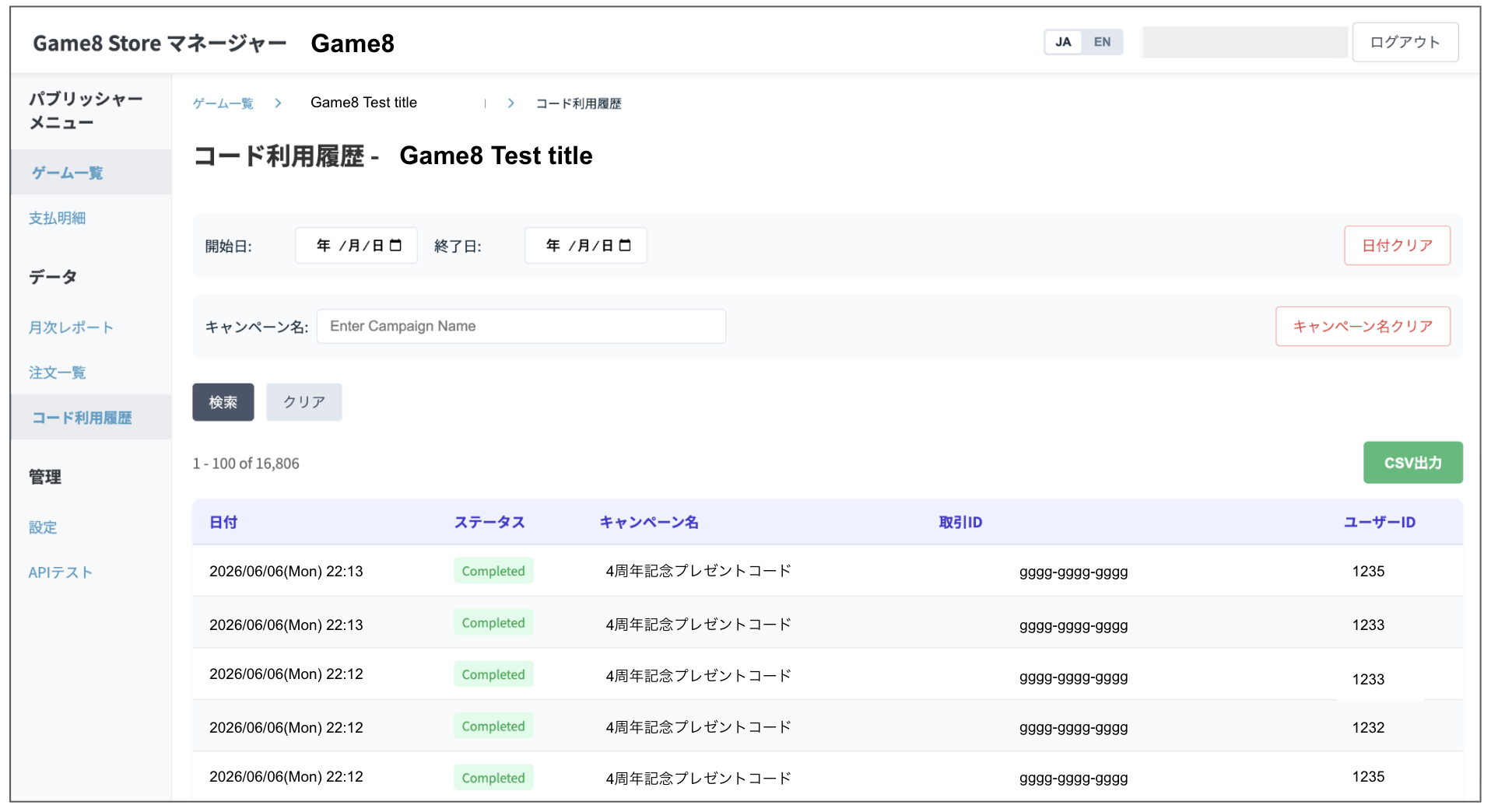
주요 기능과 할 수 있는 것
- 코드 이용 실적 열람
- 사용자가 사용한 코드의 내역(일시, 상태, 해당 캠페인 등)을 일원화하여 관리·확인할 수 있습니다.
- 필터(검색) 기능
- 기간: 시작일과 종료일을 지정하여 특정 기간 내에 이용된 코드 내역으로 좁혀서 볼 수 있습니다.
- 캠페인명 (Campaign Name): 캠페인명을 입력하여 특정 시책이나 이벤트와 관련된 코드 이용만 추출할 수 있습니다.
- 상태 (Status): 코드의 처리 상태로 필터링할 수 있습니다.
- 데이터 외부 출력(CSV 출력)
- 표시된 코드 이용 내역 데이터를 CSV 파일로 다운로드하여 배포 효과 검증이나 사용자 지원 시 데이터 대조에 활용할 수 있습니다.
화면 항목 설명
| 항목 | 설명 |
|---|---|
| 필터 버튼 | 필터 조건 입력란을 표시하거나 숨깁니다. |
| 기간 | 캘린더에서 시작일과 종료일을 선택합니다. |
| 캠페인명 (Campaign Name) | 검색할 특정 캠페인명을 입력합니다. |
| 상태 (Status) | 「All」「Completed」「Pending」「Cancelled」 중에서 선택합니다(일본어 화면에서는 「すべて」「完了」「保留中」「キャンセル」). |
| 검색 버튼 | 지정한 조건으로 목록을 다시 불러옵니다. |
| 지우기 버튼 | 모든 검색 조건을 초기 상태로 되돌립니다. |
| 페이지 이동 | 목록은 100건씩 표시됩니다. 화살표와 페이지 번호로 앞뒤 페이지로 이동합니다. |
| CSV 출력 버튼 | 해당하는 코드 이용 내역 데이터를 CSV 형식으로 다운로드합니다. |
코드 이용 내역 테이블(각 열의 데이터 내용)
| 열 이름 | 설명 |
|---|---|
| 날짜 (Date) | 사용자가 코드를 이용(입력)한 일시가 표시됩니다(예:2026/06/06 (Sat) 22:13)。 |
| 상태 (Status) | 코드의 처리 상태를 나타냅니다. ( Completed=코드 인증·아이템 지급 등의 처리가 정상적으로 완료,Cancelled=취소,Pending=처리 중) |
| 캠페인명 (Campaign Name) | 코드가 발행된 대상 캠페인이나 이벤트의 명칭이 표시됩니다(예:4주년 기념 선물 코드)。 |
| 거래 ID (Transaction ID) | 코드 이용별로 고유하게 할당되는 시스템상의 식별 ID입니다. |
| 사용자 ID (User ID) | 코드를 이용한 사용자의 Game8 계정 고유 식별 ID입니다. |
아이템 관리 (Items)
Game8 Store에서 판매하는 아이템의 등록・편집과 카테고리를 통한 정리를 수행하는 화면입니다. 자세한 조작 방법은 아이템 관리 (Items)을 참조해 주세요.
인앱 SKU 연동
Apple / Google에 등록된 인앱 결제(IAP) 아이템을 가져와 Game8 Store의 상품으로 게시・관리할 수 있는 기능입니다. 자세한 내용은 인앱 SKU 연동을 참조해 주세요.
설정
「설정(Config)」 화면에서는 게임의 점검 일정을 등록할 수 있습니다.
API 테스트 (API Test)
「API 테스트(API Test)」 화면에서는 실제로 게임 측 서버로 요청을 전송하여 API가 올바르게 응답하는지 확인할 수 있습니다.
지급 명세 (Payout Statements)
「지급 명세(Payout Statements)」 화면에서는 각 월의 지급 명세를 다운로드할 수 있습니다.
매월 세 번째 영업일까지 PDF 형식으로 다운로드할 수 있습니다.
결제 수단 (Payment)
결제 수단 화면에서는 게임별로 계약 중인 결제 수단과 Game8 Store에서 사용할 수 있는 결제 수단을 확인할 수 있습니다.
또한 페이지 내의 【결제 수단 추가 신청 양식】에서 결제 수단 추가를 신청할 수도 있습니다.
자세한 조작 방법은 결제 수단 관리을 참조해 주세요.
선물 설정
선물 설정 화면에서는 이 게임에서 선물 구매(다른 플레이어에게 보내는 선물)를 받을지 여부와 보내는 쪽의 조건을 설정할 수 있습니다. 설정은 게임별로 적용됩니다.
자세한 조작 방법은 선물 설정 관리을 참조해 주세요.
선물 코드
선물 코드 화면에서는 과거부터 현재까지의 캠페인 목록 확인과 CSV 내보내기가 가능하며, 신규 발행 버튼에서 새 캠페인을 만들 수 있습니다.
자세한 조작 방법은 선물 코드 관리을 참조해 주세요.
쿠폰 코드
쿠폰 코드 화면에서는 과거부터 현재까지의 캠페인 목록 확인과 CSV 내보내기가 가능하며, 신규 발행 버튼에서 새 캠페인을 만들 수 있습니다.
자세한 조작 방법은 쿠폰 코드 관리을 참조해 주세요.
권한 설정
계정 생성 방법
각 담당자에게 문의해 주시기 바랍니다.
계정 종류
관리자 권한:관리 화면에서 상품 추가 및 편집이 가능합니다.
열람 권한: 열람만 가능합니다.