홈 › 기능
아이템・카테고리 관리
📝 본 페이지는 참고용 번역(한국어)입니다. 일본어 원본과 차이가 있는 경우 일본어판을 우선합니다.
본 페이지에서는 Game8 Store에서 판매하는 아이템의 등록·편집과 카테고리를 통한 정리에 대해 설명합니다
아이템 관리 (Items)
아이템 관리에서는 Game8 Store에서 판매할아이템의 등록·설정을 수행합니다.
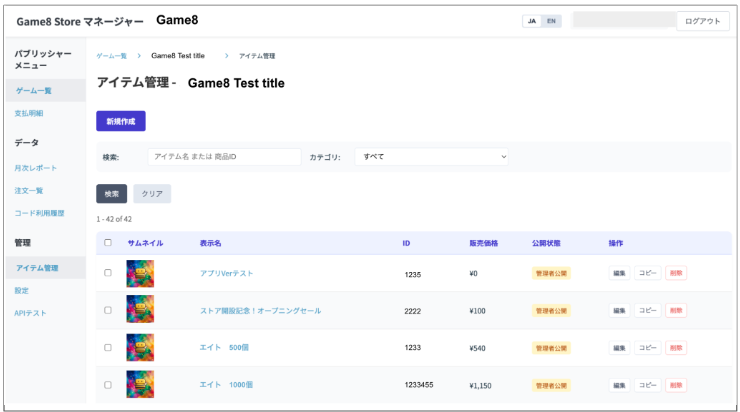
본 기능으로 할 수 있는 것
- 아이템 신규 등록
- 등록된 아이템 검색・필터링(키워드 / 카테고리 / 공개 상태)
- 아이템 정보 편집(편집 / 복사 / 삭제)
화면 항목 설명
검색·조작 영역
| 항목 | 설명 |
|---|---|
| + New Item 버튼 | 화면 오른쪽 위의 버튼입니다. 새 아이템을 등록하기 위한 입력 화면을 엽니다. |
| 필터 버튼 | 검색 조건 입력란을 표시하거나 숨깁니다. |
| 검색(입력란) | 찾으려는 「아이템명」 또는 「상품 ID」를 입력합니다. |
| 카테고리 (Category) | 드롭다운에서 카테고리를 선택하여 필터링합니다(초기 상태는 「모두」). |
| 공개 상태 (Publish status) | 「All」「Public」「Admin Only」「Unpublished」 중에서 선택하여 필터링합니다. |
| 검색 버튼 | 지정한 조건으로 목록을 다시 불러옵니다. |
| 지우기 버튼 | 검색 조건을 초기 상태로 되돌립니다. |
아이템 목록 테이블(열 설명)
| 열 이름 | 설명 |
|---|---|
| 체크박스 | 여러 개를 선택하여 일괄 처리할 때 사용합니다. |
| 썸네일 (Thumbnail) | 등록된 아이템 이미지가 표시됩니다. |
| 표시명 (Display Name) | 스토어상의 표시명입니다. 클릭하면 상세 내용을 확인·편집할 수 있습니다. |
| ID | 아이템 고유의 식별 번호(상품 ID)입니다. |
| 판매 가격 (Sales Price) | 판매 가격(예:¥0、¥540 등)이 표시됩니다. |
| 공개 상태 (Status) | 공개 상태(비공개 (Unpublished)、관리자 공개 (Admin Only)、일반 공개 (Public))가 표시됩니다. |
| 조작 (Actions) | 편집 (Edit) / 복사 (Copy) / 삭제 (Delete)등의 조작을 수행합니다. |
아이템 등록 절차(신규 생성)
- 화면 오른쪽 위의 [+ New Item] 을 클릭합니다.
- 기본 정보를 입력합니다.
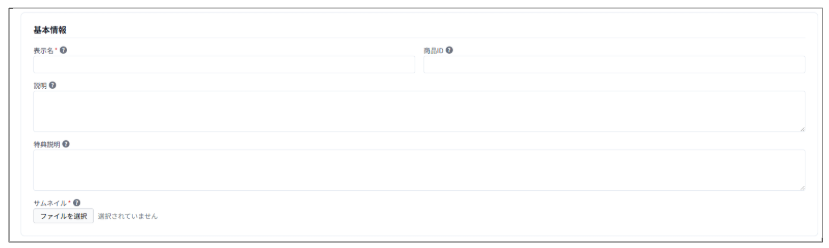
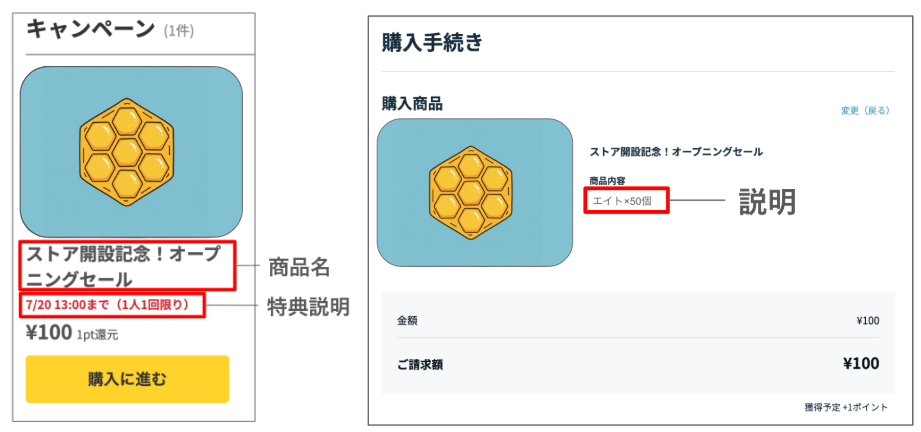
- 표시명 (Display Name): 스토어에 표시할 상품명
- 상품 ID (Item ID): API 연동에 사용하는 ID(사용자에게는 보이지 않습니다)
- 설명: 구매 화면의 「상품 내용」에 표시(예: 에이트×50개)
- 특전 설명 (Benefit Description): 상품명 아래에 빨간 글씨로 표시
- 썸네일 (Thumbnail): 권장 2000×2000px 이하 / 5MB 이하
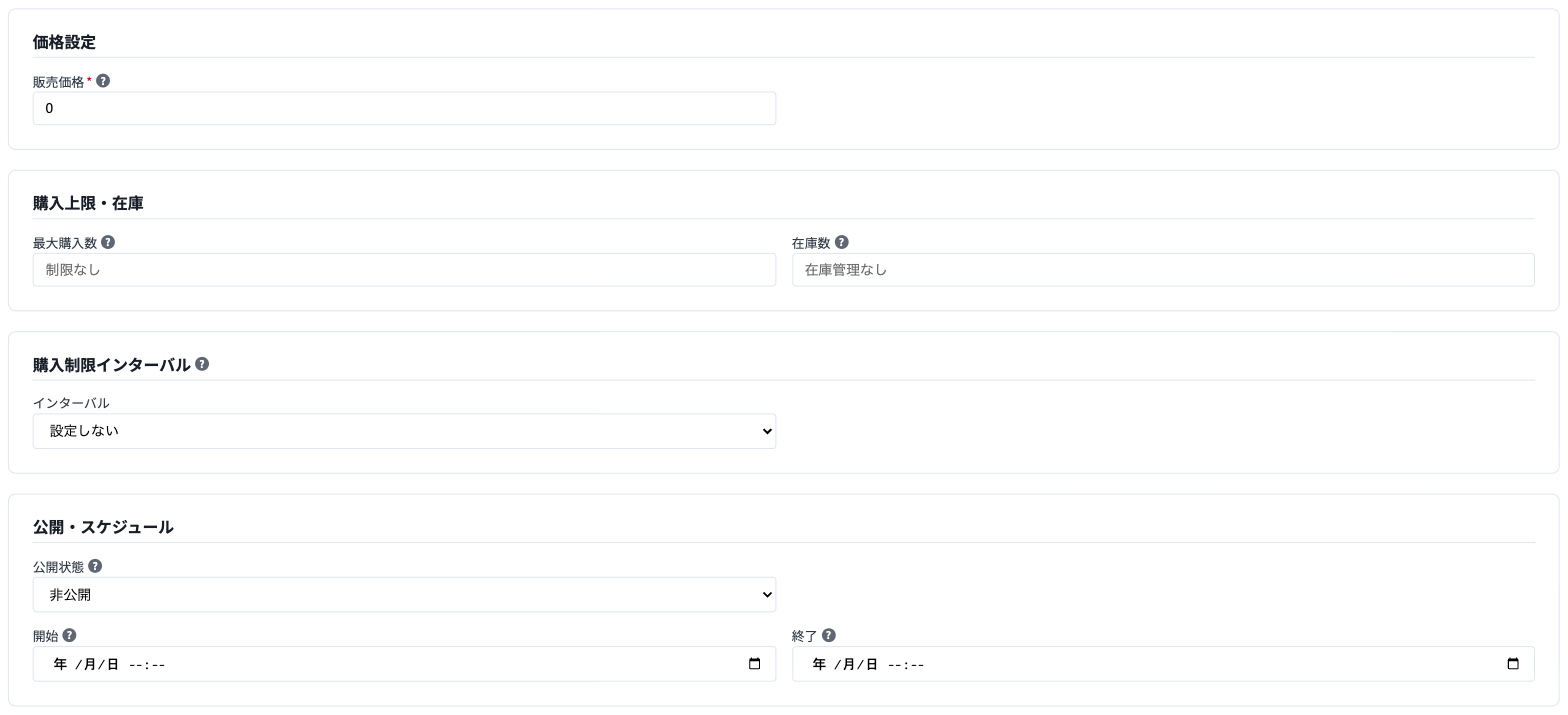
- 기타 정보를 입력합니다.
- 가격 설정 (Pricing): 판매 가격(Sales Price, 아이템의 가격)
- 구매 상한·재고 (Purchase Limit & Stock): 최대 구매 수 / 재고 수(규정 수량 도달 시 【품절】 표시)
- 구매 제한 인터벌 (Purchase Limit Interval): 구매 제한의 리셋 주기(일간 Daily / 주간 Weekly / 월간 Monthly)
- 공개·스케줄 (Publish & Schedule): 공개 상태(Publish Status) / 시작(Start) / 종료(End)
설정 설명 비공개 (Unpublished) 누구도 열람할 수 없습니다. 관리자 공개 (Admin Only) 관리자 권한·열람 권한·Game8 관리자만 열람할 수 있습니다. 일반 공개 (Public) 모두가 열람할 수 있습니다.
- 카테고리와 태그
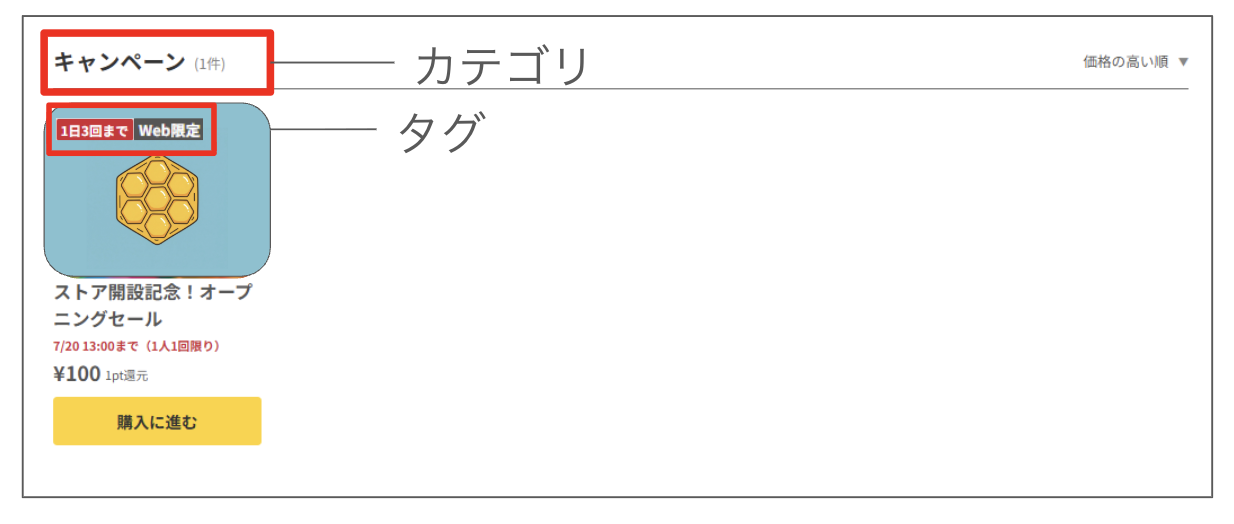
- 카테고리 (Category): 목록의 가독성을 높이기 위해 설정합니다(필요에 따라 【+ 추가(+ Add)】로 추가 가능).
- 태그 (Tags):
- 메인 태그: 빨간 테두리로 썸네일 위에 표시
- 서브 태그: 회색 테두리로 썸네일 위에 표시
- 보너스 아이템 / 번들 아이템
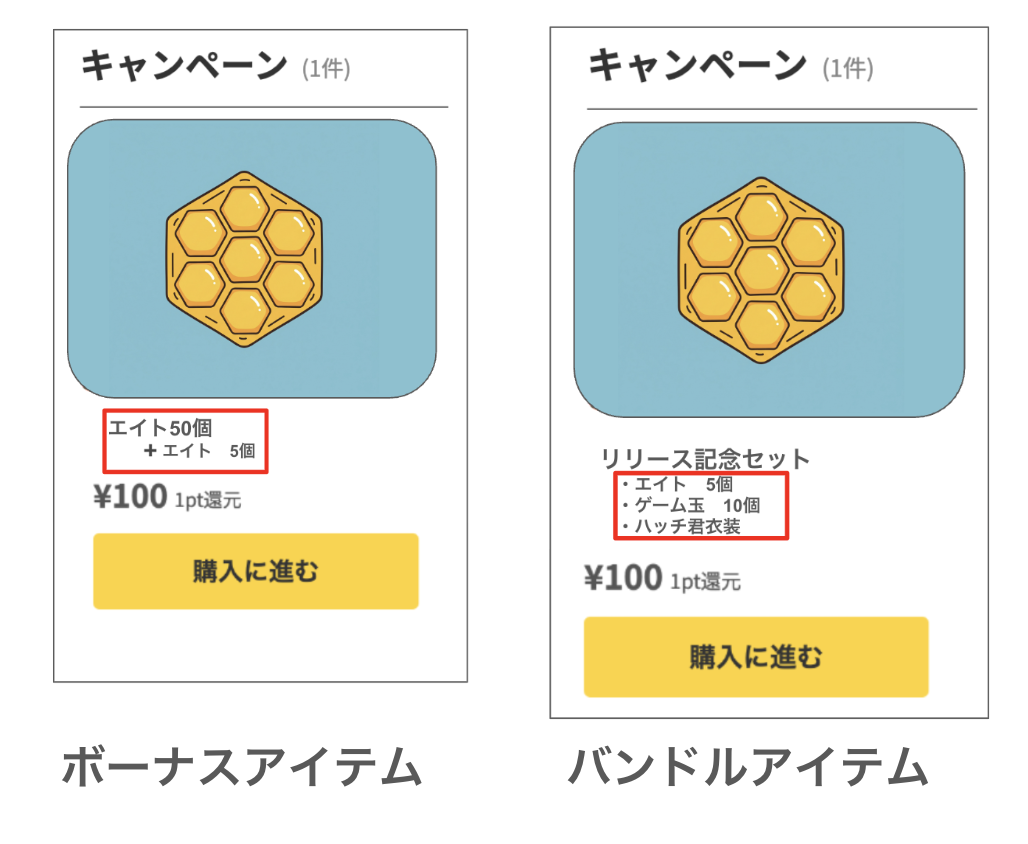
- 보너스 아이템 (Bonus Items): 추가로 받을 수 있는 아이템이 있는 경우에 사용합니다.
- 번들 아이템 (Bundle Items): 세트 상품에 포함되는 각 아이템을 입력합니다.
입력해 두면 목록 화면에서도 「무엇이 포함되어 있는지」를 알기 쉬워집니다.
- 모든 항목을 입력했다면 【아이템 생성(Create Item)】 버튼을 눌러 완료합니다.
카테고리 관리 (Categories)
카테고리는 스토어의 상품 목록을 정리하기 위한 분류입니다. 각 아이템은 아이템 관리(Items) 화면에서 카테고리가 지정되며, 스토어에서는 카테고리 단위로 상품이 표시됩니다.
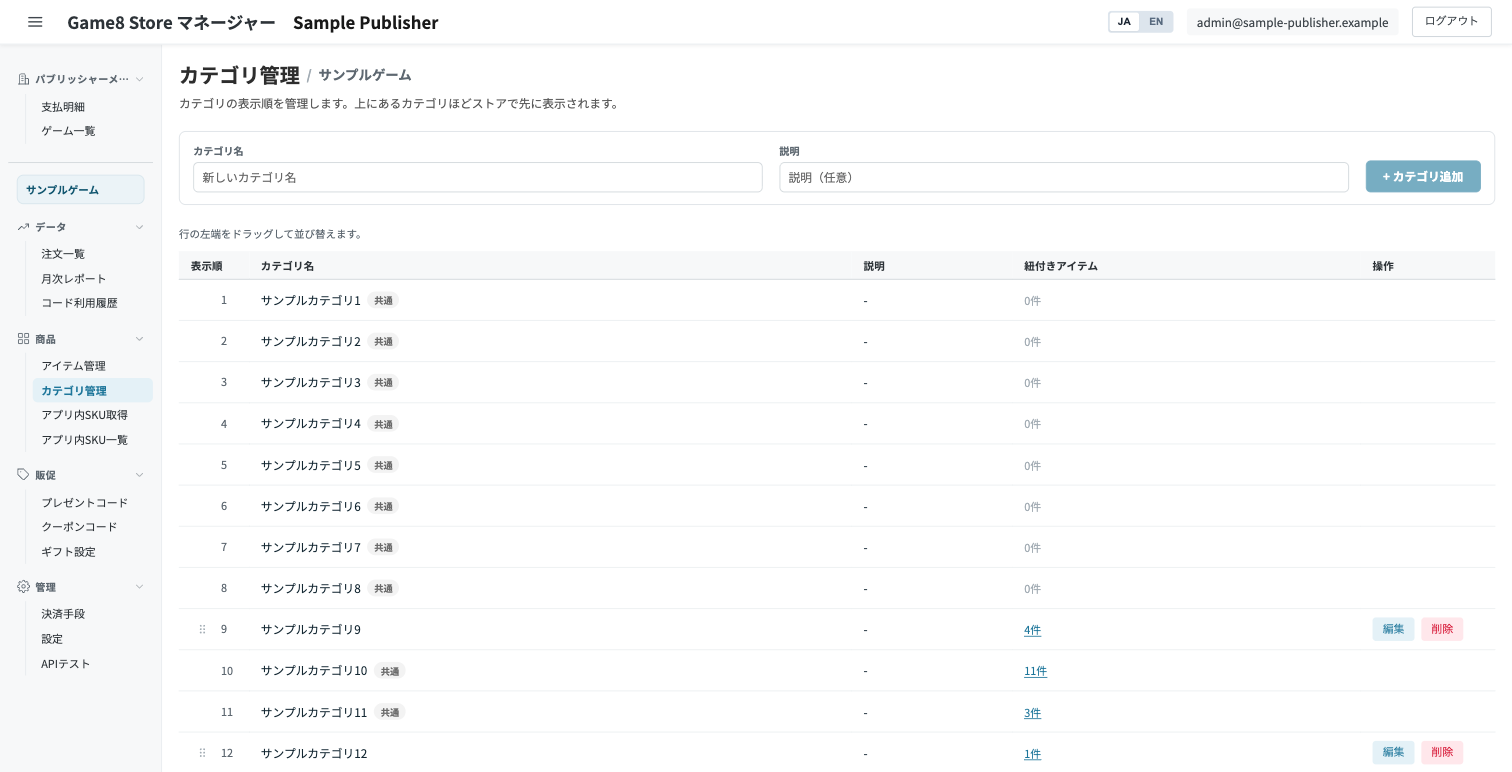
이 화면에서는 카테고리의 신규 작성과 표시 순서 변경이 가능합니다. 신규 작성은 「카테고리명(Category Name)」과 「설명(Description)」을 입력한 후 【+ 카테고리 추가(+ Add Category)】를 누릅니다. 표시 순서는 카테고리 왼쪽의 화살표로 변경할 수 있으며, 위에 있는 카테고리일수록 스토어에서 먼저 표시됩니다.